主题
15 角色与权限
与其给每个成员单独设置权限,不如定义若干角色(如“运营”“只读”“设备管理员”),把成员放进对应角色即可。角色同时决定两件事:
- 能看到哪些菜单、能做哪些操作(菜单权限)
- 能看到哪些范围的数据(数据范围)
位置:系统管理 → 角色管理。
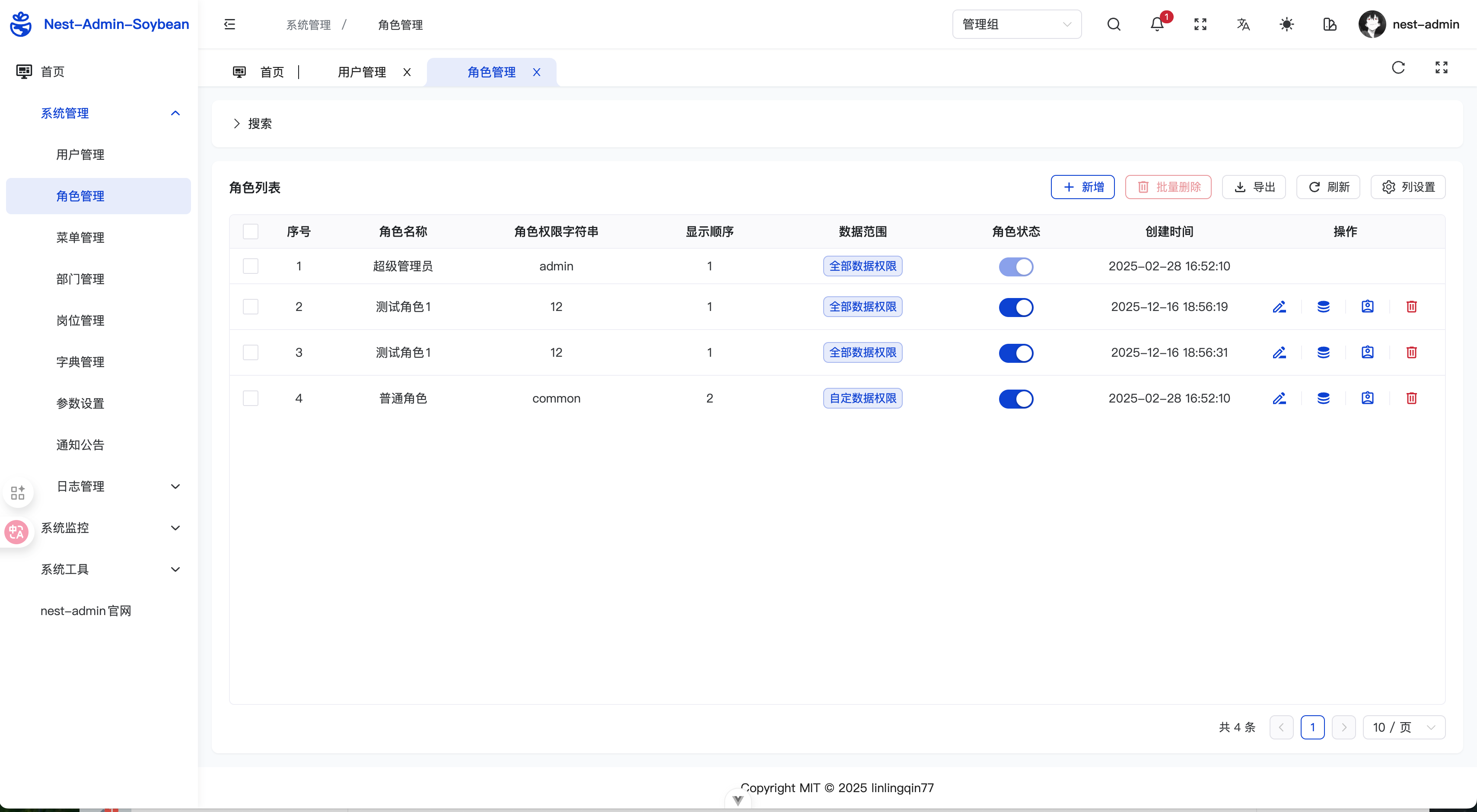
1. 角色列表
| 列 | 说明 |
|---|---|
| 角色名称 | 如“运营专员” |
| 权限字符 | 系统内部标识(高级用法,普通建角色按默认/示例填写即可) |
| 显示顺序 | 排序用 |
| 数据范围 | 该角色能看的数据范围(见第 3 节) |
| 状态 | 正常 / 停用 |
2. 新建角色并配置菜单权限
点 「新增」:
- 填写角色名称、显示顺序、状态
- 在 菜单权限树 上勾选该角色可以使用的菜单与按钮:
- 勾选某个页面,成员登录后才看得到这个菜单
- 展开页面可细分“新增 / 编辑 / 删除 / 导出”等操作权限
- 父子默认联动,勾上级会带上相应下级
- 填备注,提交
成员“看不到某个菜单”或“点按钮提示无权限”,本质就是其角色没有勾选对应项,回来勾上即可。
编辑已有角色
编辑时系统会自动回显该角色当前已勾选的菜单,调整后保存。改动会立即影响所有属于该角色的成员。
3. 设置数据范围
点某角色行的数据范围(数据库)图标,可设置该角色能看到哪些数据:
| 范围 | 含义 |
|---|---|
| 全部数据 | 可看空间内所有数据 |
| 本部门数据 | 只看自己所在部门 |
| 本部门及以下 | 本部门及其下级部门 |
| 仅本人数据 | 只看自己创建/负责的 |
| 自定数据 | 手动勾选若干部门 |
| 部门及以下或本人 | 综合范围 |
选择“自定数据”时会出现部门树供勾选;其他范围无需选择部门。
举例:让某个组长只管自己小组的设备和成员,就把其角色数据范围设为对应部门。
4. 给角色分配成员
点角色行的分配用户(人员)图标:
- 打开“分配用户权限”抽屉,可搜索成员
- 默认已属于该角色的成员处于勾选状态
- 勾选新成员 → 保存即加入;取消勾选 → 保存即移出
- 未作任何修改时会提示“未修改”
也可以在 成员管理 里新增/编辑成员时直接选择角色。
5. 一套实用的角色设计参考
| 角色 | 菜单权限 | 数据范围 |
|---|---|---|
| 只读 / 观察员 | 各列表“查看”,不给新增/删除 | 全部或本部门 |
| 运营专员 | 设备、脚本、定时任务的日常操作 | 本部门 |
| 设备管理员 | 设备接入、远程控制、脚本分发、接入码 | 全部 |
| 管理员 | 全部菜单 + 用户/角色管理 | 全部 |
原则:按职责给权限,能少给不多给;只有真正需要管理成员和系统配置的人才给管理员角色。
常见问题
Q:“权限字符(roleKey)”到底填什么? A:它是程序内部识别角色用的英文标识。你可以参考已有角色填写一个见名知意的值(如 operator);日常通过勾选菜单来授权,不必深入理解它。
Q:一个成员能有多个角色吗? A:可以。在成员编辑里可多选角色,其权限为多个角色的合并。
Q:改了角色,成员那边没变化? A:让对方刷新页面或重新登录;菜单与权限会在进入系统时加载。
Q:想让某成员只能看不能改,怎么配? A:新建一个角色,只勾选各页面的“查看/列表”,不要勾“新增/编辑/删除”,再把该成员放进这个角色。
最后一篇 → 设备接入码管理