主题
14 成员(用户)管理
团队协作时,你需要把同事加进来,并安排他们所属的部门、岗位和角色。注册人作为管理员,可以在 系统管理 → 用户管理 完成这些操作。
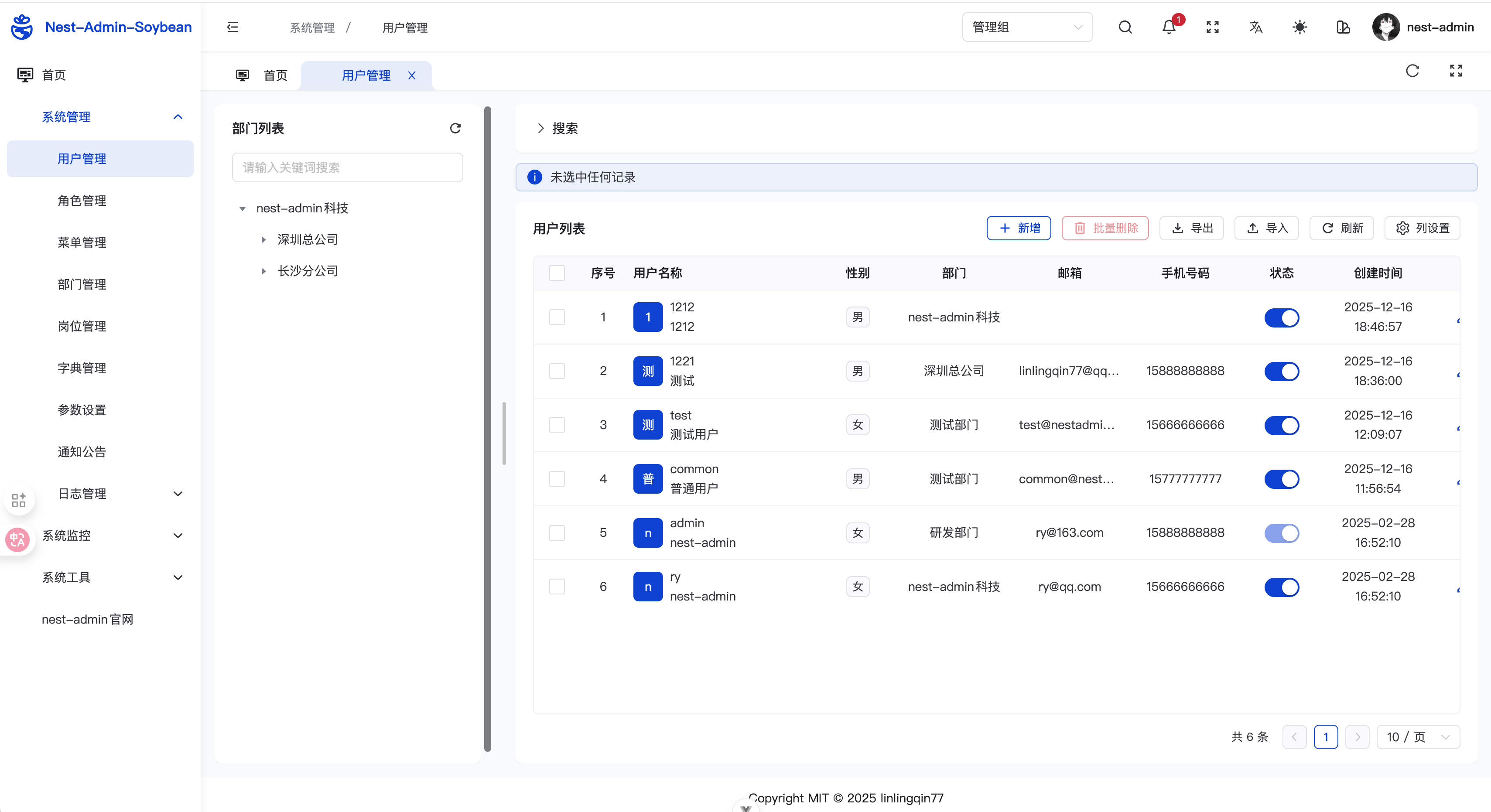
1. 用部门树筛选
页面左侧是部门树:
- 点某个部门,右侧只显示该部门下的成员
- 树上方可按关键字搜索部门、可刷新
- 部门用于组织架构与数据范围,可在「系统管理 → 部门管理」中维护(新增子部门、调整层级)
2. 搜索成员
展开搜索区,可按:用户名称、昵称、手机号码、状态(正常/停用)、创建时间范围过滤。
3. 成员列表字段
| 列 | 说明 |
|---|---|
| 用户 | 头像 + 登录账号 + 昵称 |
| 性别 | 男 / 女 / 未知 |
| 部门 | 所属部门 |
| 邮箱 / 手机号 | 联系方式 |
| 状态 | 正常 / 停用(开关切换) |
| 创建时间 | 加入时间 |
4. 添加新成员
点 「新增」,在抽屉中填写:
| 字段 | 必填 | 说明 |
|---|---|---|
| 邮箱账号 | 必填(仅新增时有) | 作为登录账号,需为未被使用的真实邮箱 |
| 昵称 | 选填 | 显示名 |
| 部门 | 选填 | 选择所属部门 |
| 手机号码 | 选填 | 手机号格式 |
| 密码 | 必填(仅新增时有) | 满足 6–18 位且非纯字母/纯数字/纯特殊字符 |
| 性别 | 选填 | 默认男 |
| 岗位 | 选填 | 可多选,随部门过滤 |
| 角色 | 必填 | 决定该成员能做什么,见 角色与权限 |
| 状态 | 选填 | 默认正常 |
| 备注 | 选填 | — |
提交后提示 「新增成功,激活邮件已发送」——成员需点击邮件链接激活后才能登录。
5. 编辑 / 停用 / 删除
- 编辑:修改部门、岗位、角色、资料等(邮箱与密码不在编辑项里)
- 状态开关:临时停用某成员,他将无法登录/操作,数据保留,可随时恢复
- 删除:二次确认后移除(支持勾选后批量删除)
系统内置的最高级管理员账号受保护,不允许被停用或删除。
6. 重置密码
成员忘记密码时,点该行的钥匙图标(重置密码):
- 确认上方只读显示的成员信息
- 填写新密码(满足复杂度)
- 提交后把新密码告知对方,用新密码登录
成员本人也可在登录页通过 「忘记密码」 自行重置(需能收邮件)。
7. 批量导入 / 导出
- 导入:下载 Excel 模板,填好成员信息后上传批量创建;可选择是否更新已存在的数据
- 导出:把当前成员列表导出为 Excel,便于备份或统计
管理建议
- 先搭好部门和角色,再批量加人,避免一个个补角色
- 人员变动优先用“停用”,确认不再需要再删除
- 按最小需要分配角色,普通运营不要给全部管理权限
- 成员较多时用导入功能提高效率
常见问题
Q:新增成员时提示邮箱已存在? A:该邮箱已是平台用户(可能在别的空间)。一个邮箱对应一个账号,请更换邮箱或联系对方。
Q:成员收不到激活邮件? A:检查垃圾邮件,确认邮箱填写正确;可让对方用“忘记密码”触发邮件,必要时重新新增。
Q:成员登录后看不到菜单 / 操作被拒绝? A:是角色权限不足。检查其角色,见下一篇 角色与权限。
下一步 → 角色与权限