主题
01 注册账号与团队空间
第一次使用,先在网页后台注册一个属于你(或你团队)的空间。注册人自动成为该空间的管理员,之后可以邀请同事、接入设备。
1. 打开注册页
在浏览器打开平台网址,点击登录页上的 「注册」。
- 正式用户使用平台提供的官方网址
- 本地体验:
http://localhost:8080/admin/login,再点「注册」
2. 填写注册信息
| 字段 | 是否必填 | 说明 |
|---|---|---|
| 邮箱账号 | 必填 | 作为登录账号,全局唯一;请填写真实可收信的邮箱 |
| 昵称 | 选填 | 留空时系统自动取 @ 前面的部分 |
| 企业名称 | 选填 | 你的团队或公司名称,留空会自动生成 |
| 联系电话 | 选填 | 填写需为 11 位手机号,也可稍后在个人中心补填 |
| 密码 | 必填 | 6–18 位,不能是纯字母、纯数字或纯特殊字符,需混合使用 |
| 确认密码 | 必填 | 与上面的密码保持一致 |
| 图形验证码 | 视设置而定 | 平台开启验证码时出现,按图片输入,点击图片可刷新 |
密码示例:
auto2026js这种「字母 + 数字」的组合即可通过;abcdef、123456这类纯字母/纯数字不行。
3. 提交并激活
点击 「注册」(也可直接回车)。
- 注册成功后,页面会提示 「注册成功,请激活账号」,并显示你的团队编号
- 系统同时发送一封激活邮件,请在 48 小时内点击邮件中的链接完成激活
- 未激活前无法登录
如果邮件没收到:
- 在结果页点击 「重新发送激活邮件」(两次之间有 60 秒倒计时)
- 检查垃圾邮件 / 订阅邮件文件夹
- 确认注册时填写的邮箱无误
4. 激活后登录
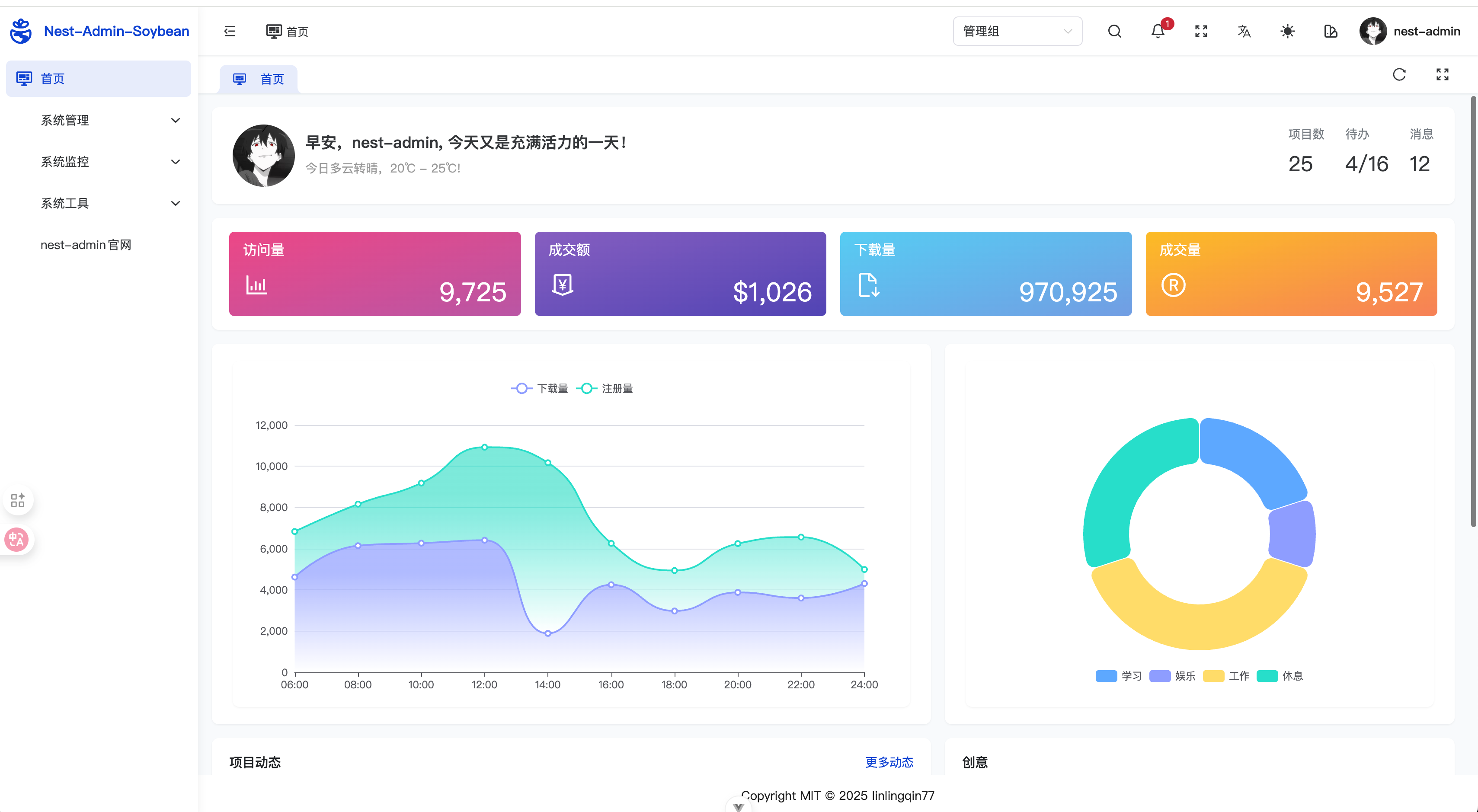
点击邮件链接激活成功后,回到登录页,用 邮箱 + 密码 登录即可。首次登录会进入后台首页。
常见问题
Q:提示「邮箱已被注册」怎么办? A:该邮箱已在平台开通过空间。你可以直接登录,或在登录页点「忘记密码」重置。
Q:一个人能注册多个空间吗? A:一个邮箱对应一个空间。如需为不同业务分别管理,可在同一空间内用「部门」和「角色」区分,无需重复注册。
Q:注册时填的企业名称以后能改吗? A:可以,联系平台或在具备相应权限的设置入口修改空间资料。
下一步 → 下载并安装客户端